macOS Erste Schritte
Bitte beachten Sie, dass die Informationen auf dieser Seite möglicherweise veraltet sind.
Die aktualisierte Variante dieser Informationen finden Sie in der Knowledge base unter https://support.dshs-koeln.de/kb/de-de/68/296
Inhaltsverzeichnis
WLAN
Eduroam
Wenn Ihr Gerät durch die Hochschule verwaltet wird, sollte das Eduroam schon so weit eingerichtet sein, dass es sich automatisch verbindet und Sie sich nur noch mit Benutzernamen und Passwort anmelden müssen. Passiert dies nicht, verbinden Sie sich über das WLAN Symbol in der Menüleiste.
Bei der Anmeldung ist zu beachten, dass der Benutzername in folgendem Format angegeben werden muss: ab1234@dshsserver.dshs-koeln.de ("ab1234" durch die eigene DSHS ID ersetzen). Das Passwort ist das Passwort zur DSHS ID.
DSHS WLAN
Neben dem Eduroam haben Sie als Mitarbeiter der Hochschule die Möglichkeit das DSHS WLAN zu nutzen. Verbinden Sie sich damit, in dem Sie sich über das WLAN Symbol in der Menüleiste mit dem Netzwerk "dshswlan" verbinden. Anders als beim Eduroam müssen Sie als Benutzernamen nur Ihre DSHS ID angeben. Das Passwort ist das Passwort zur DSHS ID.
Softwareinstallation ("DSHS App Store")
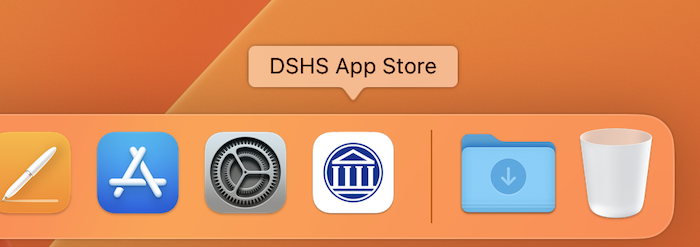
Für verwaltete macOS Geräte bieten wir einen "DSHS App Store" zur einfachen Installation gängiger Sofware an. Dieser ist auf allen verwalteten Geräten vorinstalliert und kann zum Beispiel über den "Programme" Ordner aufgerufen werden.
Beim Öffnen des Stores müssen Sie sich mit Ihrer DSHS ID und dem dazugehörigen Passwort anmelden und finden dann eine personalisierte Auswahl an Software vor. Neben üblicher Software wie Microsoft Office oder der AnyConnect VPN finden Sie im Store auch maßgeschneiderte Installationspakete der Hochschule (zum Beispiel zum Installieren der "Follow Me" Drucker von Ricoh), die mit einem Klick auf "Installieren" heruntergeladen werden können. Ein Blick lohnt sich!
Cisco AnyConnect VPN
Falls nötig installieren Sie bitte zunächst den Cisco AnyConnect VPN Client über den DSHS App Store (siehe oben).
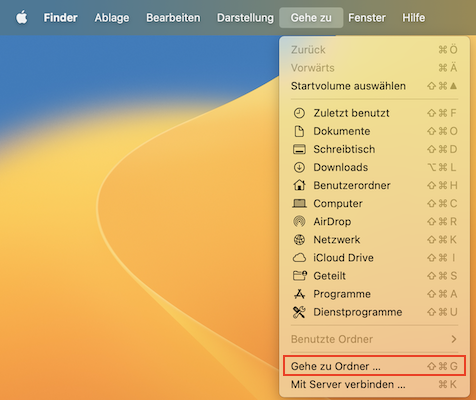
Zum Einrichten der Cisco AnyConnect VPN rufen Sie die Seite https://vpnprofil.dshs-koeln.de auf und loggen sich dort mit Ihrer DSHS ID und dem dazugehörigen Passwort ein. Anschließend klicken Sie auf "Download VPN-Profile". Danach bei aktiviertem Finder (ein Klick auf eine freie Stelle auf dem Desktop reicht aus) in der Menüleiste auf "Gehe zu" und dann "Gehe zu Ordner..." klicken.
In das Suchfeld geben Sie bitte folgenden Pfad ein: /opt/cisco/anyconnect/profile
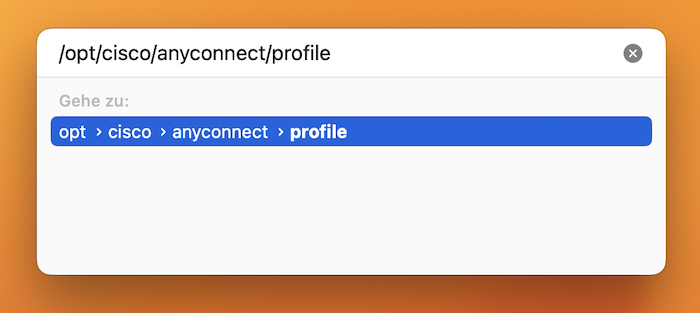
In das Fenster das sich öffnet ziehen Sie die anfangs heruntergeladene Datei. Anschließend können Sie sich über den Cisco AnyConnect Client mit einem Klick auf "Connect" und Eingabe Ihrer DSHS ID und dem dazugehörigen Passwort in die VPN einloggen (sollte Ihr Profil nicht auftauchen, bitte einmal den AnyConnect Client neustarten).
Microsoft Outlook
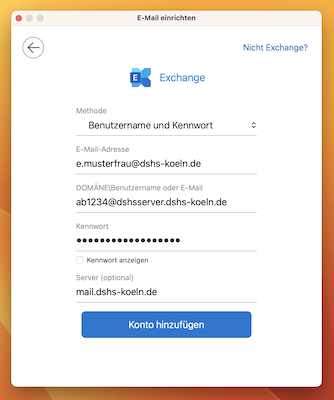
Beim ersten Start von Microsoft Outlook werden Sie aufgefordert Ihr Konto einzurichten. Wenn Sie aufgefordert werden einen Kontotyp auszuwählen, wählen Sie "Exchange". Geben Sie dann im ersten Fenster Ihre Emailadresse ein und klicken Sie auf "Weiter". Im nächsten Fenster bitte folgendes eingeben:
E-Mail-Adresse: Ihre Emailadresse
DOMÄNE\Benutzername oder E-Mail: ab1234@dshsserver.dshs-koeln.de (ersetzen Sie "ab1234" durch Ihre DSHS ID)
Kennwort: Das Passwort zu Ihrer DSHS ID
Server: mail.dshs-koeln.de
Klicken Sie anschließend auf "Konto hinzufügen"
Noch Fragen?
Falls Sie weitere Fragen haben finden Sie im Bereich Anleitungen weitere Anleitungen, die Ihnen weiterhelfen könnten.
Natürlich stehen wir Ihnen auch über den IT Helpdesk gerne mit Rat und Tat zur Seite. Zum Öffnen eines Tickets senden Sie einfach eine Mail mit Ihrem Anliegen an support@dshs-koeln.de